هل يمكن تشغيل Windows 11 على جهاز قديم دون مشاكل؟
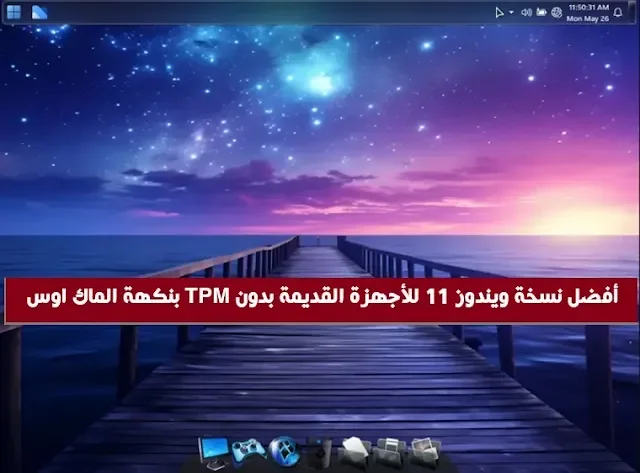
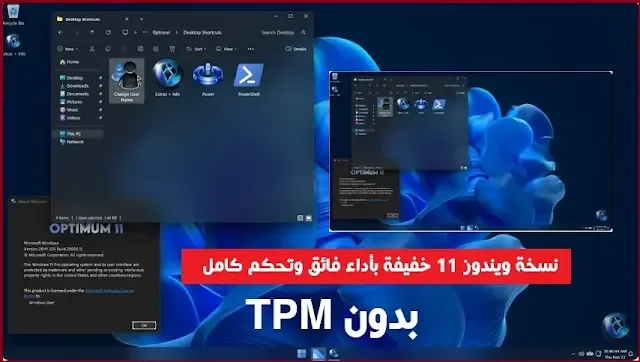
أصبح البحث عن ويندوز 11 للأجهزة القديمة من أكثر المواضيع تداولًا بين مستخدمي الحواسيب ذات المواصفات المتوسطة والضعيفة، خاصة بعد تشديد متطلبات النظام في الإصدارات الحديثة من مايكروسوفت. كثير من المستخدمين يعتقدون أن الانتقال إلى Windows 11 يتطلب بالضرورة شراء جهاز جديد بمواصفات عالية، لكن الواقع مختلف تمامًا. في كثير من الحالات يمكن تشغيل النظام بسلاسة إذا كانت المواصفات الأساسية مناسبة وتم ضبط الإعدادات بشكل صحيح، وخاصة عند استخدام نسخ معدلة مثل Windows X-Lite Optimum 11 التي لا تتطلب TPM.
في هذا المقال سنوضح بطريقة عملية كاملة كيف تتأكد من توافق جهازك مع ويندوز 11، وما أهمية دعم تعليمات المعالج مثل SSE4.2، إضافة إلى خطوات التثبيت الآمن من المصدر الرسمي أو النسخ المعدلة، وأهم إعدادات تحسين الأداء بعد التثبيت. الهدف ليس فقط تشغيل النظام، بل الحصول على تجربة مستقرة وسريعة تناسب الاستخدام اليومي دون تعقيدات أو مشاكل مستقبلية، خاصة للأجهزة التي لا تدعم TPM رسميًا.
يرغب عدد كبير من المستخدمين في تجربة Windows 11 حتى على الأجهزة القديمة أو الضعيفة، لكن نجاح التجربة يعتمد على عاملين رئيسيين: مواصفات الجهاز الفعلية، وطريقة التثبيت الصحيحة. بعض المستخدمين يركز فقط على اختيار “نسخة خفيفة”، بينما الحقيقة أن جزءًا كبيرًا من الأداء يأتي من إعدادات ما بعد التثبيت مثل تقليل برامج بدء التشغيل، ضبط المؤثرات البصرية، وتحديث التعريفات الأساسية. في هذا الدليل الشامل ستتعرف على أهم النقاط التي يجب فحصها أولًا، وكيف تتأكد من توافق جهازك، ثم خطوات بسيطة تجعل ويندوز أكثر سرعة واستقرارًا دون تعقيد.
معلومات مهمة قبل تثبيت ويندوز 11 على جهاز قديم
قبل تثبيت Windows 11 على جهاز قديم، الأفضل أن تجمع معلومات دقيقة عن المعالج والذاكرة والتخزين، لأن هذه العناصر الثلاثة تحدد إن كانت التجربة ستكون سلسة أم مزعجة. المعالج يؤثر بشكل مباشر على التوافق مع الإصدارات الحديثة من ويندوز، والذاكرة RAM تؤثر على قدرة الجهاز على تعدد المهام وتشغيل المتصفح والبرامج في وقت واحد، بينما التخزين وخاصة SSD هو الفارق الأكبر في سرعة الإقلاع وفتح البرامج. أيضًا يفضّل حفظ نسخة احتياطية من ملفاتك المهمة في مكان آمن، وتجهيز فلاشة USB نظيفة بسعة لا تقل من 8GB للتثبيت، ثم التأكد من تحميل النظام من مصدر رسمي أو موثوق لضمان تحديثات الأمان والاستقرار.
- المعالج: عدد الأنوية وتعليمات المعالج مثل SSE4.2 ومدى توافقه مع الإصدارات الحديثة من ويندوز.
- الذاكرة RAM: كلما زادت كانت التجربة أفضل، خاصة مع المتصفح الحديث وبرامج multitasking، ويُنصح بحد أدنى 4GB.
- التخزين: وجود SSD يرفع الأداء بشكل واضح مقارنة بـ HDD ويسرّع الإقلاع وفتح الملفات.
- التعريفات: تحديث تعريف كرت الشاشة والشيبست والصوت يعطي استقرارًا وأداءً أفضل ويقلل من مشاكل التهنيج.
متطلبات SSE4.2 وكيف تتحقق من دعم جهازك
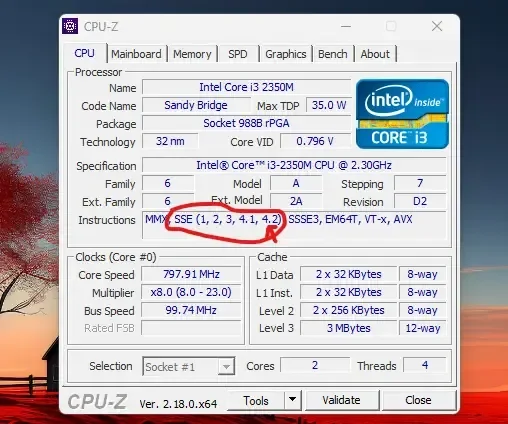
في بعض الإصدارات الحديثة من ويندوز، قد تكون تعليمات معينة في المعالج مهمة لتجنب مشاكل في التثبيت أو التشغيل. من أشهر هذه التعليمات SSE4.2، ويمكن التأكد من دعمها خلال دقائق باستخدام أداة فحص مواصفات موثوقة مثل برنامج CPU-Z. هذه الخطوة تمنحك صورة واضحة عن قدرة جهازك قبل أي تجربة تثبيت، وتساعدك أيضًا إذا كنت تنوي ترقية جهاز قديم أو شراء كمبيوتر مستعمل، لأنك ستعرف المواصفات الحقيقية بدل الاعتماد على معلومات عامة داخل النظام قد تكون غير دقيقة.
للتحقق بسرعة يمكنك استخدام برنامج CPU-Z ثم مراجعة قسم تعليمات المعالج (Instructions) لمعرفة ما إذا كان يدعم SSE4.2. إذا لم يدعم معالجك هذه التعليمات، فقد تواجه مشاكل في تثبيت بعض الإصدارات الحديثة من ويندوز 11، وهنا تكون النسخ المعدلة مثل Windows X-Lite Optimum 11 خيارًا أفضل لأنها تُحذف بعض المكونات التي تتطلب تعليمات معالج متقدمة.
طريقة تثبيت Windows 11 بشكل آمن على جهاز قديم بدون TPM
أفضل طريقة للحصول على تجربة مستقرة على الأجهزة القديمة هي الاعتماد على نسخة Windows 11 الرسمية أو النسخ المعدلة الموثوقة مثل Windows X-Lite Optimum 11، ثم تنفيذ تثبيت نظيف (Clean Install) بدل التحديث فوق نظام قديم مليء ببرامج الخلفية والملفات المؤقتة. بعد التثبيت، ثبت التعريفات الأساسية من موقع الشركة المصنعة، وتأكد من تحديثات النظام المهمة، ثم ابدأ ضبط الإعدادات التي تقلل الاستهلاك. بهذه الطريقة ستجمع بين الأمان والاستقرار، وستحصل على أداء جيد حتى لو كانت مواصفات الجهاز متوسطة، خصوصًا إذا كان لديك SSD وذاكرة كافية.
- قم بتحميل Windows 11 من موقع مايكروسوفت الرسمي software-download/windows11 أو تحميل النسخة المعدلة Windows X-Lite Optimum 11 من مصدر موثوق.
- أنشئ فلاشة USB تثبيت باستخدام أداة رسمية مثل Rufus أو برنامج Ventoy لتعدد الخيارات.
- نفّذ تثبيتًا نظيفًا على القسم المطلوب بعد تنظيف القسم أو حذفه وإعادة إنشاءه.
- بعد التثبيت: ثبت تعريفات كرت الشاشة والشيبست والصوت والواي فاي من موقع الشركة المصنعة.
- قم بتحديث النظام ثم ابدأ ضبط إعدادات الأداء لتقليل الاستهلك.
خطوات تسريع Windows 11 للأجهزة الضعيفة بعد التثبيت
إذا كان هدفك هو الحصول على “ويندوز 11 خفيف وسريع” على جهاز قديم، فهناك تحسينات عملية تعطي نتيجة واضحة دون تعقيد: تقليل برامج بدء التشغيل غير الضرورية، تعطيل المؤثرات البصرية الثقيلة، إزالة التطبيقات غير المستخدمة من الإعدادات، واستخدام متصفح خفيف مع إضافات أقل. كما أن ضبط إعدادات الطاقة (Power Mode) إلى وضع “أفضل أداء” وتحديث التعريفات قد يحل مشاكل بطء مفاجئ أو تهنيج أثناء الاستخدام. هذه الخطوات لا تغيّر شكل النظام فقط، بل تقلل استهلاك الرام والمعالج وتزيد الاستجابة في فتح الملفات والبرامج، مما يجعل تجربة ويندوز 11 للأجهزة القديمة أكثر سلاسة.
- تعطيل برامج بدء التشغيل غير الضرورية من مدير المهام (Task Manager) في قسم Startup.
- تقليل المؤثرات البصرية من إعدادات الأداء (Performance Options) في لوحة التحكم.
- إزالة التطبيقات التي لا تستخدمها من إعدادات النظام لتقليل الحمل بالخلفية.
- تحديث تعريف كرت الشاشة والشيبست للحصول على أفضل استقرار وأداء في الألعاب والبرامج.
- يفضل استخدام SSD بدل HDD لأنه يسرّع النظام بشكل كبير ويقلل من وقت الإقلاع وفتح البرامج.
تحميل Windows 11 من المصدر الرسمي أو النسخ المعدلة الموثوقة
لضمان الأمان والحصول على تحديثات مستقرة، يفضل تنزيل Windows 11 من الموقع الرسمي لمايكروسوفت Microsoft Windows 11. هذا يضمن أن النسخة أصلية، مدعومة، ويمكن تحديثها بدون مشاكل، كما يقلل من مخاطر ملفات غير موثوقة أو مشاكل تعريفات تظهر لاحقًا. ومع ذلك، للأجهزة القديمة التي لا تدعم TPM، يمكن استخدام النسخ المعدلة الموثوقة مثل Windows X-Lite Optimum 11 التي تزيل متطلبات TPM وSecure Boot وتُحذف المكونات غير الضرورية لتقليل استهلاك الرام والمعالج.
تنزيل Windows 11 الرسمي من مايكروسوفت
بالنسبة للأجهزة التي لا تدعم TPM، يمكنك أيضًا تحميل تحميل ويندوز 11 للأجهزة القديمة بدون TPM وهو رابط مباشر لنسخة Windows X-Lite Optimum 11 26H1 v2 المعدلة التي تعمل بدون TPM وSecure Boot.
روابط تحميل الأدوات الإضافية لويندوز 11 (Widgets و File Explorer Gallery)
بعد تثبيت ويندوز 11 على جهاز قديم، قد ترغب في إضافة بعض الميزات التي أزيلت في النسخ الخفيفة مثل تطبيق Widgets أو معرض الملفات (Gallery) في File Explorer. يمكنك تحميل هذه الأدوات من الروابط التالية:
تحميل تطبيق Widgets لويندوز 11
تحميل أداة تفعيل معرض الملفات (Gallery Enabler)
الخلاصة: ويندوز 11 للأجهزة القديمة ممكن بنجاح
تشغيل Windows 11 على جهاز قديم ممكن في كثير من الحالات، لكن النجاح يعتمد على معرفة مواصفات جهازك بدقة ثم اختيار طريقة تثبيت آمنة وخطوات تحسين أداء واضحة. ابدأ بفحص المعالج وتعليماته مثل SSE4.2 باستخدام برنامج CPU-Z، ثم نفّذ تثبيتًا نظيفًا من مصدر رسمي أو نسخة معدلة موثوقة مثل Windows X-Lite Optimum 11، وبعدها طبّق إعدادات تسريع بسيطة ستلاحظ أثرها مباشرة على سرعة النظام. بهذه الطريقة ستحصل على نظام سريع قدر الإمكان، مع استقرار أفضل وتحديثات أمان مستمرة، مما يجعل تجربة ويندوز 11 للأجهزة القديمة ناجحة ومفيدة حتى على الأجهزة التي لا تدعم TPM رسميًا.